Fire TVで映画を楽しもうとしたら、いきなり昔の恥ずかしい写真が映し出されて「えっ!
?」と焦った経験はありませんか?
大画面にプライベートな写真が勝手に流れるのって、ぶっちゃけ人に見られたら困っちゃいますよね。
実はFire TVのスクリーンセーバー設定を少し変えるだけで、お気に入りの写真だけを表示したり、完全に非表示にしたりすることも簡単です。
今回は、2026年最新の機能も使いながら、写真を自分好みに管理する3つの手順を私が分かりやすく解説しますね!
- 好みの写真へ変更する3つの設定手順を解説
- 見られたくない写真を非表示にする3つの対策
- 2026年最新のアンビエント機能とAI活用術
Fire TVのスクリーンセーバーに写真が出る理由
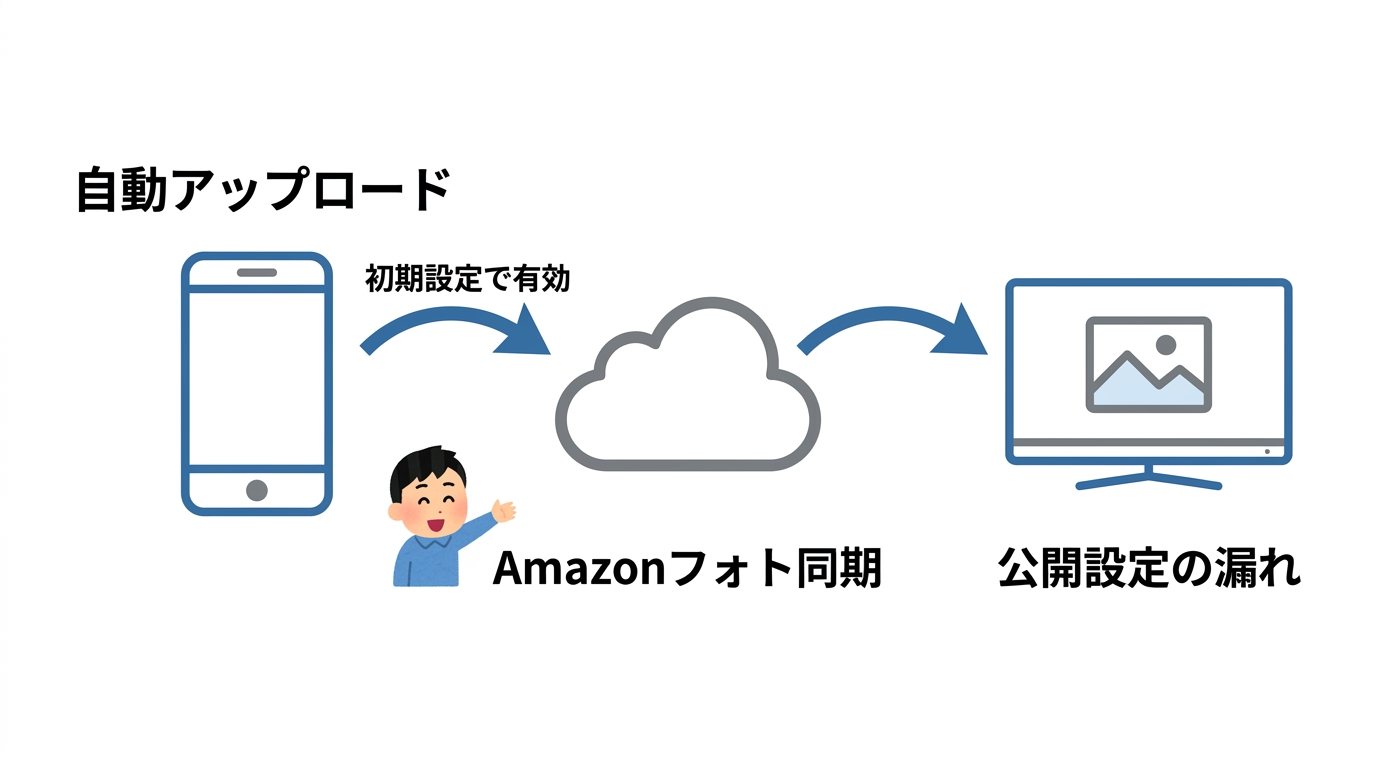
まずは、なぜFire TVのスクリーンセーバーに自分の写真が表示されるのか、その仕組みを解説しますね。
Amazonフォトとの同期
Fire TVに写真が表示される最大の理由は、クラウドサービスの「Amazon Photos」と自動で同期されているからです。
Amazonプライム会員になると、写真は容量無制限で保存できるため、スマホのバックアップとして利用している方も多いですよね。
デフォルトの設定では、このクラウドに保存された「過去の思い出」が自動的にピックアップされ、大画面に映し出される仕組みになっています。
実はBusiness Wireのレポートによると、Fire TVは世界で2.5億台以上も普及しており、今や家庭の「思い出共有ハブ」としての役割も期待されているんですよ。
【用語解説】Amazon Photosとは、Amazonが提供するオンラインストレージサービスのことです。
プライム会員なら写真は無制限、動画は5GBまで無料で保存でき、Fire TVとも簡単に連携できます。
デフォルトの表示設定
Fire TVを初期設定した際、スクリーンセーバーの設定が「Amazonコレクション」や「デイリーメモリー」に設定されていることがよくあります。
これはAmazon側が良かれと思って「今日という日の思い出」をスライドショーとして流してくれる機能です。
2026年4月現在の最新UIでも、初期状態ではこの自動ピックアップが有効になっているケースがほとんどですね。
リビングで家族と過ごしている時に、不意にプライベートすぎる写真が流れて焦ってしまうのは、この設定が原因なんです。
プライバシー設定の不備
Fire TV側だけでなく、Amazon Photosアプリ側のプライバシー設定が追い付いていない場合も写真が流れてしまいます。
特定の人物や日付の写真を「非表示」に設定していないと、すべてのライブラリがスライドショーの対象として認識されてしまうからです。
特に最近は、日本国内でもストリーミングデバイスの普及率が3割を超えており、大画面で写真を見る機会が増えた分、設定ミスによるトラブルも増えていますね。
後ほど詳しく解説しますが、まずは「どの写真を見せるか」を自分自身でコントロールする設定を行うことが大切ですよ。

知らない間に写真が流れるとびっくりしちゃうけど、設定次第で解決できるから安心してね!
写真の表示を自分好みに変更する3つの手順
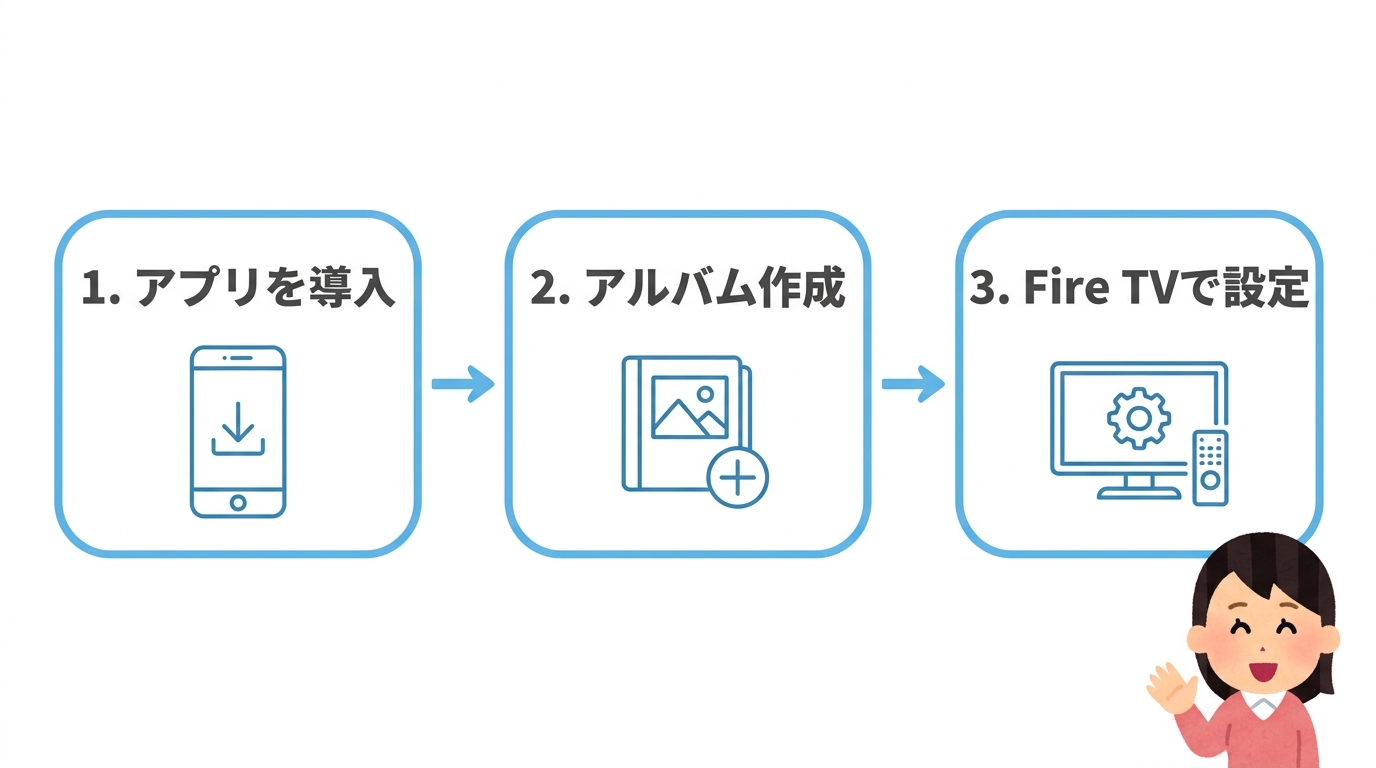
それでは、Fire TVのスクリーンセーバーを自分好みの写真だけに変更する具体的な手順を見ていきましょう。
スマホアプリを入れる
まずは、手元のスマートフォンに「Amazon Photos」アプリをインストールしましょう。
Fire TVのリモコン操作だけで写真を選ぶのは少し大変ですが、スマホアプリを使えば指先ひとつでサクサク設定が進みます。
2026年2月のアップデートにより、アプリから直接Fire TVのアンビエントディスプレイへ写真を転送する機能が大幅に強化されました。
まずはアプリを立ち上げて、Amazonアカウントでログインするところからスタートしてくださいね。
専用アルバムを作る
次に、Fire TVで流しても良い写真だけを集めた「専用アルバム」をスマホアプリ上で作成します。
「テレビ用」といった名前で新しいアルバムを作り、そこにお気に入りの風景や家族写真を追加していきましょう。
こうすることで、意図しないプライベートな写真が混ざり込むリスクをゼロにすることができます。
国立情報学研究所の研究でも、お気に入りの写真を眺めることは心理的な幸福感を高める効果があるとされているので、ぜひ素敵なアルバムを作ってみてください。
- 「テレビ用」など分かりやすい名前をつける
- 横向きの写真を中心に選ぶと大画面で綺麗に見える
- 公開したくない人物が写っている写真は避ける
Fire TV側で設定する
最後に、Fire TVを操作して、今作成したアルバムをスクリーンセーバーのソースとして指定します。
2026年最新のUIでは、リモコンのメニューボタンから「アートと写真」へダイレクトにアクセスできるようになり、設定がとても楽になりました。
具体的な手順をステップ形式でまとめたので、画面を見ながら一緒にやってみましょう。
Fire TVのホーム画面から右側にある「設定(歯車アイコン)」を選択するか、リモコンのメニューボタンを押して「アートと写真」を選択します。
2026年版の新UIでは、ナビゲーションバーからも素早くアクセス可能です。
「ディスプレイとサウンド」の中にある「スクリーンセーバー」を選択し、現在の設定を確認します。
ここで「コレクション」などの項目が表示されているはずですので、決定ボタンを押して詳細設定に入りましょう。
「写真を選択」の中から、先ほどスマホアプリで作った「専用アルバム」を探して選択します。
これで、テレビには自分が選んだ写真だけが流れるようになり、プライバシーもバッチリ守られますよ。
スマホでサッと選んでテレビに反映できるから、季節ごとに写真を変えるのも楽しいよ!
見られたくない写真を非表示にする3つの対策
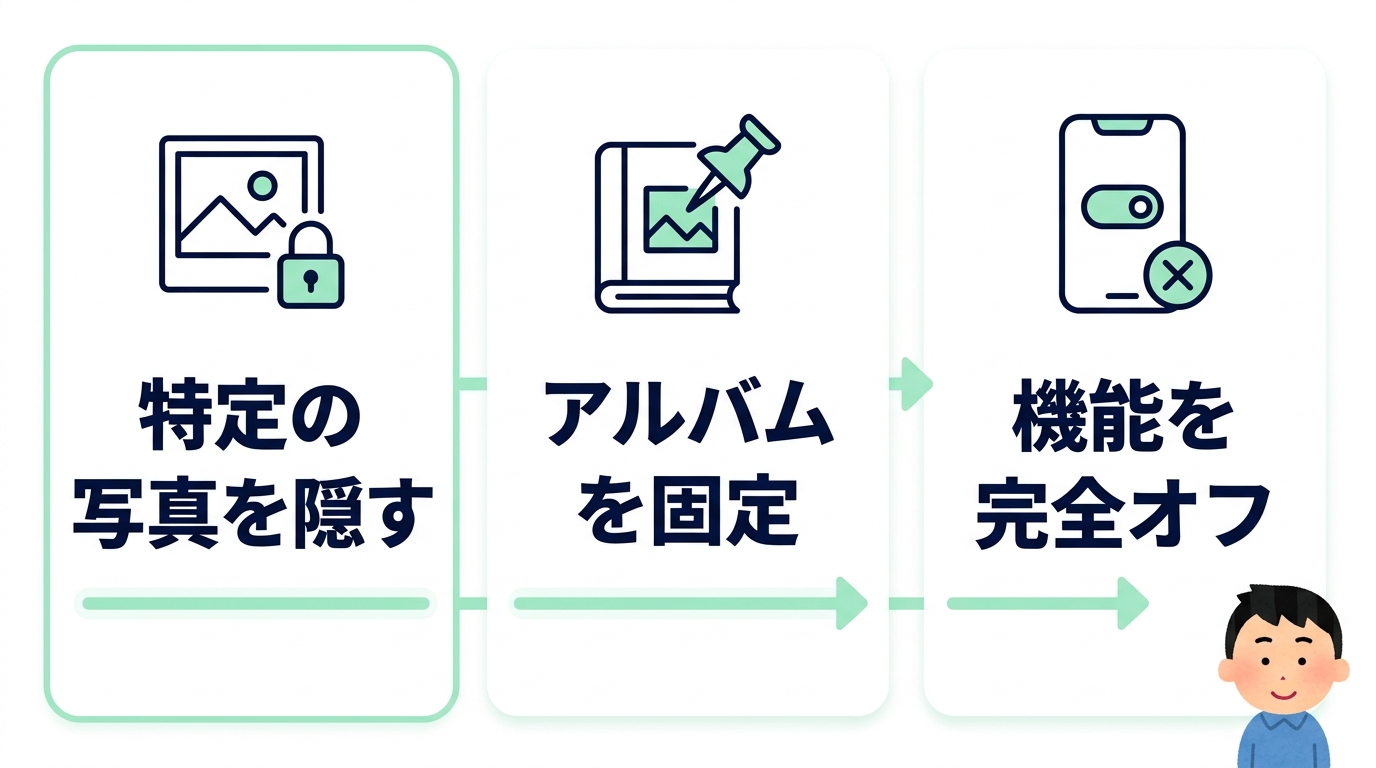
「写真は表示したいけれど、特定の写真だけは絶対に出したくない」という時のための、より強力な非表示対策を解説します。
特定写真を非表示にする
Amazon Photosには、ライブラリには残したままスクリーンセーバーなどの共有機能から隠す「非表示」設定があります。
スマホアプリで写真を選び、メニューから「非表示にする」を選択するだけで、Fire TV側にその写真が流れることはなくなります。
これは写真を削除するわけではないので、自分だけがスマホでこっそり見返したい時にも非常に便利な機能です。
2026年1月に報告された同期の不具合も最新OSへのアップデートで解消されているので、設定後は念のため最新の状態に更新しておきましょう。
表示アルバムを固定する
Fire TVの設定で「特定のアルバムのみを表示する」設定を徹底することも、最強の防御策になります。
「すべての写真」や「最近のハイライト」を選んでしまうと、予期せぬ写真が混ざる可能性が常に残ってしまうからです。
面倒でも「Fire TV専用」というアルバムを1つだけ指定し、それ以外はソースとして選ばないように設定を固定してください。
特に来客が多いご家庭では、表示アルバムの固定は必須のプライバシー対策と言えますね。
機能を完全にオフにする
もし「そもそもテレビに写真を映したくない」という場合は、スクリーンセーバー機能自体を無効化、あるいは別のアート作品に変更しましょう。
設定からスクリーンセーバーの開始時間を「なし」にするか、Amazonが用意した「アートギャラリー」や「自然」などの風景写真のみを選択します。
2026年からはAI生成による美しい背景画像も選べるようになっているので、無理に個人の写真を使う必要はありません。
プライバシーを最優先に考えるなら、写真を一切使わない設定にするのが最も確実で安心できる方法ですよ。
スクリーンセーバーを完全にオフに設定すると、静止画が長時間表示され続けることで「画面の焼き付き」が発生するリスクがあります。特に有機ELテレビを利用している場合はパネルへのダメージが大きいため、オフにするなら手動でこまめに主電源を切るなどの対策をセットで行いましょう。
見られたくない写真は、迷わず「非表示」か「アルバム固定」でガードしちゃおう!
2026年最新のアンビエント機能とAI活用術
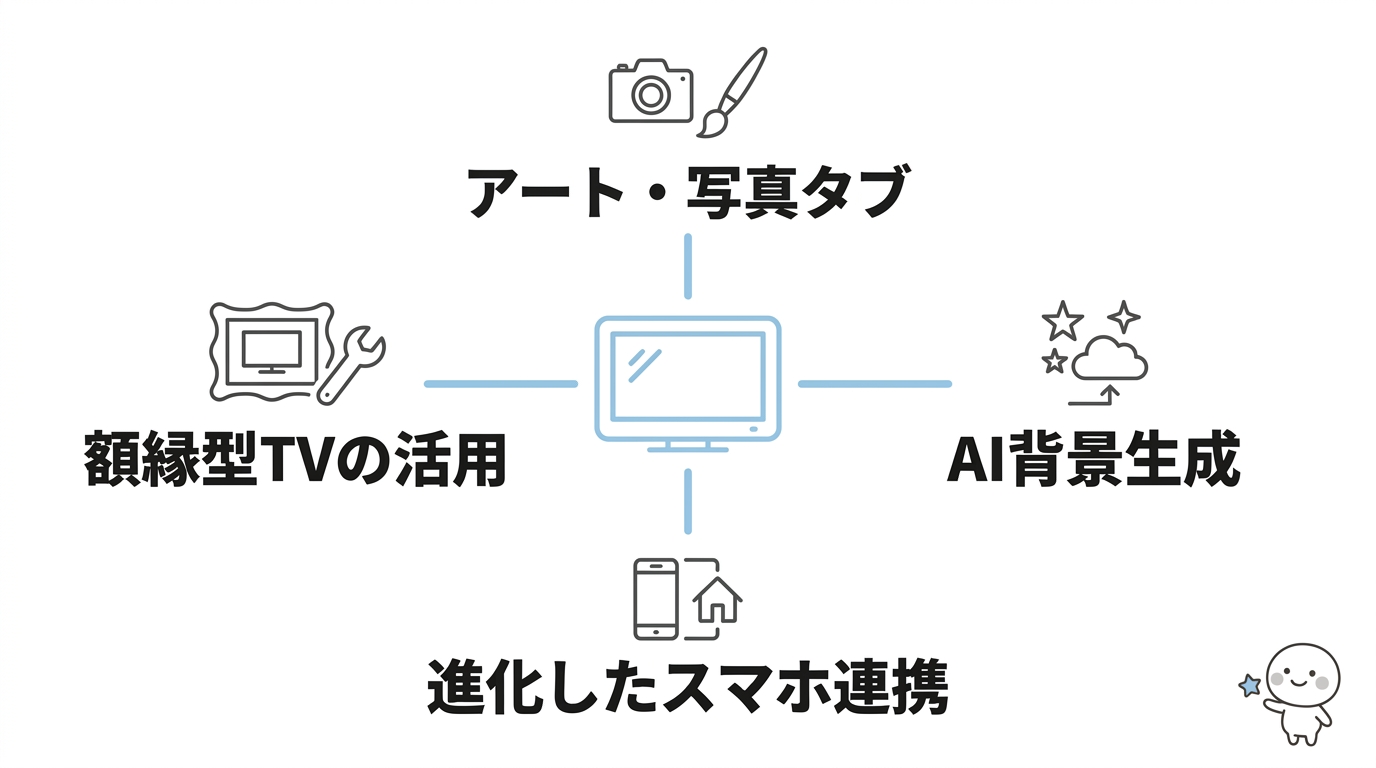
2026年のFire TVは、単なる動画視聴機からお部屋を彩る「デジタルキャンバス」へと劇的な進化を遂げました。
アート&フォト専用タブ
2026年2月のUI刷新により、ホーム画面の上部に「Art & Photos」専用タブが新設されました。
これまでは深い階層にあったスクリーンセーバー設定が、ワンアクションで呼び出せるようになっています。
これにより、気分に合わせて写真を切り替えたり、最新のAIアートを表示させたりといった操作が日常的に行えるようになりました。
まさに、テレビをリビングの絵画のように扱う「アンビエント体験」が標準的なものになったと言えますね。
AlexaによるAI背景生成
今最も注目されているのが、生成AI「Titan Image Generator」を活用した「AI背景生成機能」です。
リモコンのAlexaボタンを押して、「雪が降る月面の山の背景を作って」と話しかけるだけで、世界に一枚だけの画像を生成してくれます。
2026年3月のアップデートにより、このAI生成機能(Alexa+)はさらに精度が増し、実写と見紛うほどのクオリティになりました。
自分の写真を使わなくても、自分の好みにぴったりなオシャレな待機画面をAIと一緒に作れるなんて、ワクワクしませんか?
AI背景生成の活用例
「19世紀の油絵風の猫の絵を描いて」と指示すれば、お部屋が美術館のような雰囲気に早変わりします。
AIが作った画像はそのまま保存して、自分専用のスクリーンセーバーとして再利用することも可能ですよ。
刷新されたモバイル連携
2026年2月26日に刷新された「Fire TV モバイルアプリ」は、もはや単なるリモコン代わりではありません。
スマホで見ている写真を「セカンドスクリーン」として、そのままテレビの大画面へキャスト(投影)する操作が非常にスムーズになりました。
ASCII.jpのニュースでも紹介された通り、スマホがFire TVの「司令塔」になる感覚です。
外出先で撮ったばかりの写真を、帰宅してすぐに大画面で家族に見せるといった使い方も、これまで以上に直感的に行えるようになっています。
額縁型TVモデルの活用
2026年春に登場した新型モデル「Amazon Ember Artline」は、まさに写真を表示するために生まれたようなテレビです。
マットディスプレイを採用しているため、光の反射が抑えられ、映し出された写真がまるで本物のプリント写真や絵画のように見えます。
厚さわずか1.5インチの薄型設計で、壁に掛ければリビングのインテリアとして完璧に馴染みますね。
こうしたライフスタイル家電への進化により、Fire TVのスクリーンセーバーは「邪魔なもの」から「楽しむもの」へと再定義されているんです。
AIにおまかせして、自分だけのオシャレな背景を作るのが最近のマイブームだよ!
FireのTVのスクリーンセーバーの写真に関するQ&A
Fire TVの写真表示について、よくある質問と回答をまとめました。
困った時の参考にしてくださいね。
まとめ
リビングの大画面に不意にプライベートな写真が流れて焦る……なんてトラブルも、設定一つでスッキリ解決できます!
今回のポイントを改めて整理しておきますね。
- 写真が勝手に流れる原因は、Amazon Photosとの自動同期機能!
- 特定の写真を見せたくないなら「デイリーメモリー」設定をオフにするのが正解
- お気に入りの写真だけを流したい時は、専用のアルバムを作って指定すればOK
- プライバシーがガチで心配なら、スクリーンセーバーを丸ごとオフにするのもアリ
Fire TVは動画を観るだけでなく、自分好みの背景で部屋を彩るインテリアにもなっちゃいます。
せっかくの快適な動画ライフ、まずは今すぐ設定画面の「スクリーンセーバー」をポチッと確認して、自分仕様にカスタマイズしてみてくださいね!









コメント